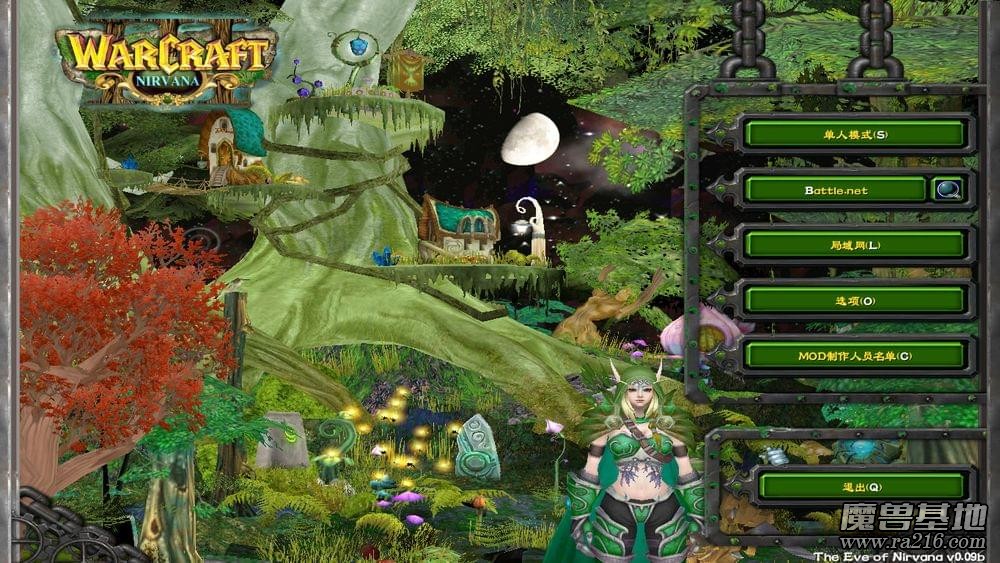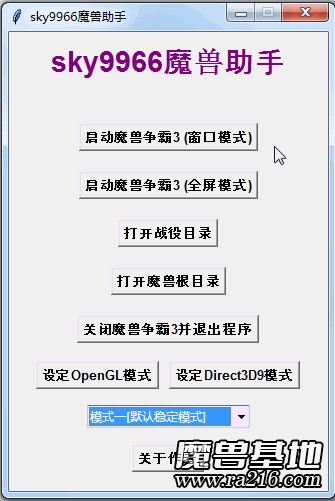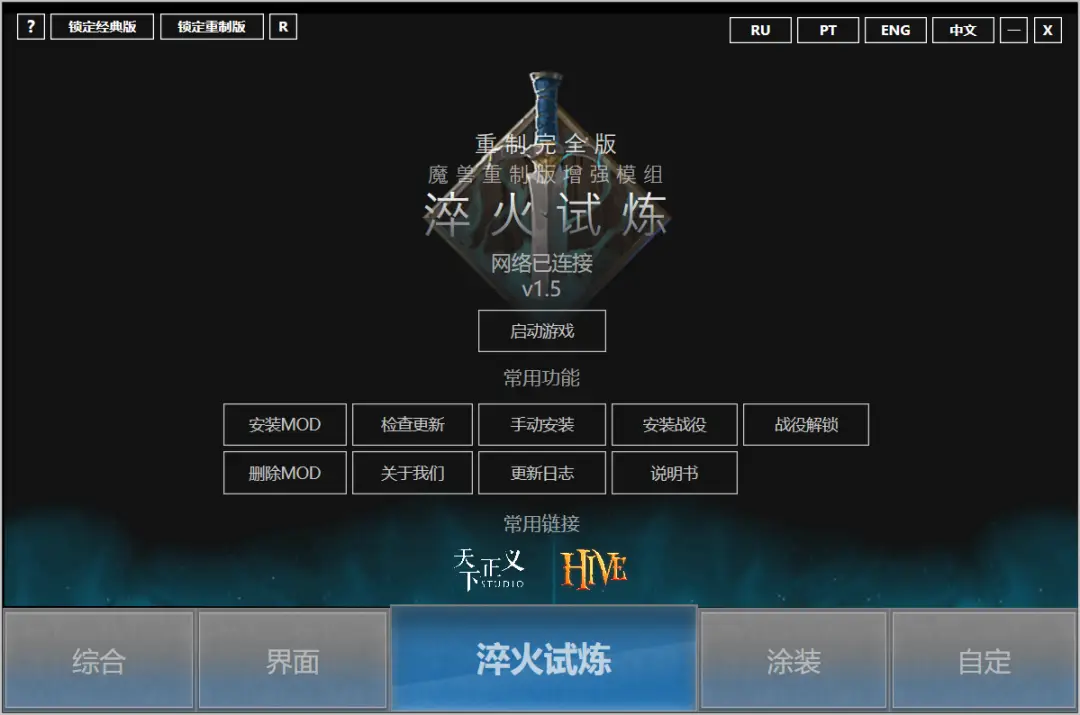
魔獸美化神器 V1.1 開始畫面、載入畫面和結束畫面一鍵美化(附手工制作詳解)
地圖介紹不會安裝地圖,點此查看教程 >>
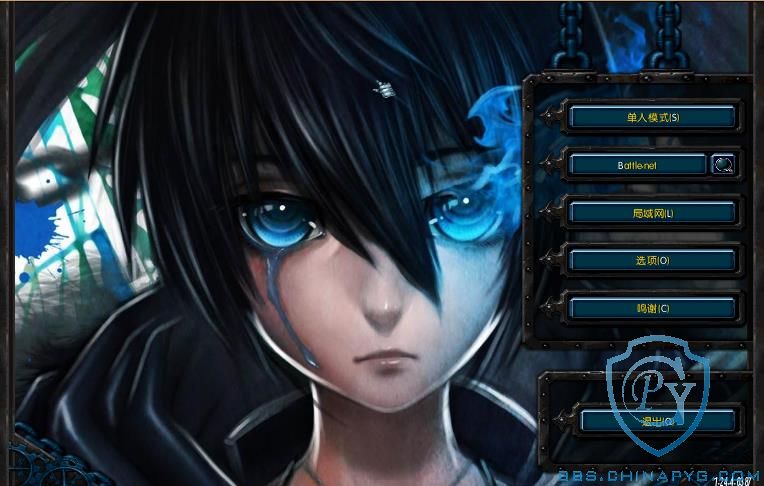
軟件說明:
魔獸神器是專為魔獸爭霸愛好者而制作的,簡潔明了的界面使得剛使用軟件的人就能熟悉操作。自動識別魔獸爭霸安裝路徑和版本信息,如果使用的是硬盤未安裝版可用注冊表修復
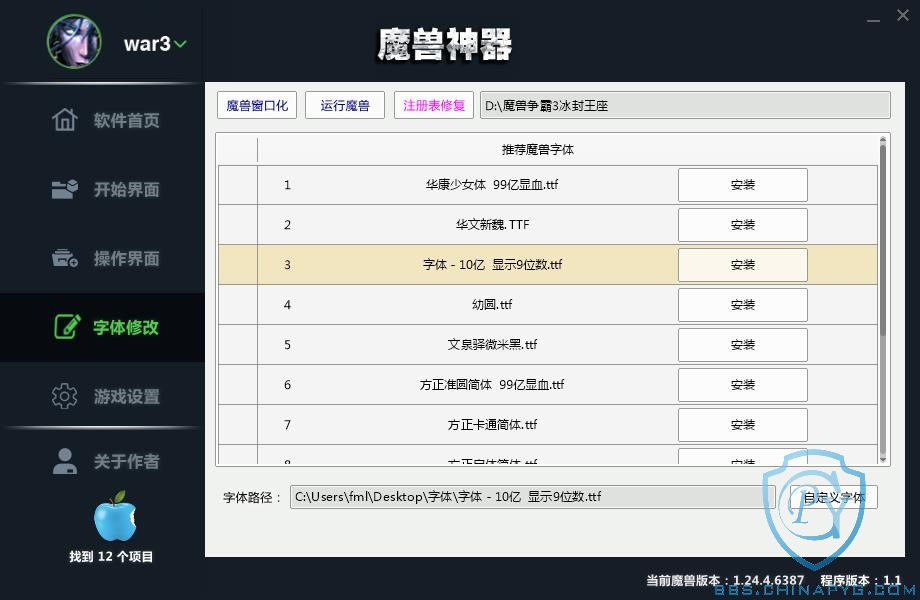
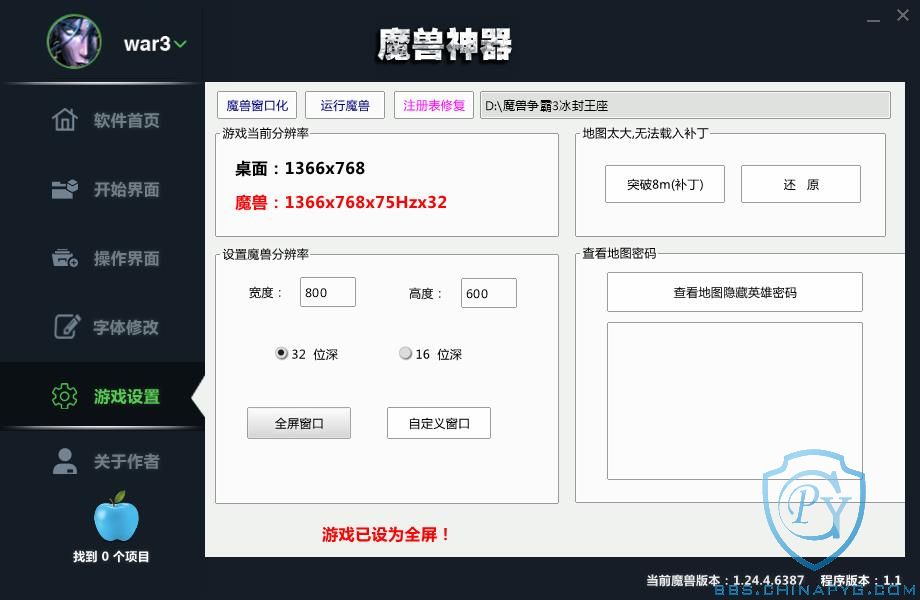
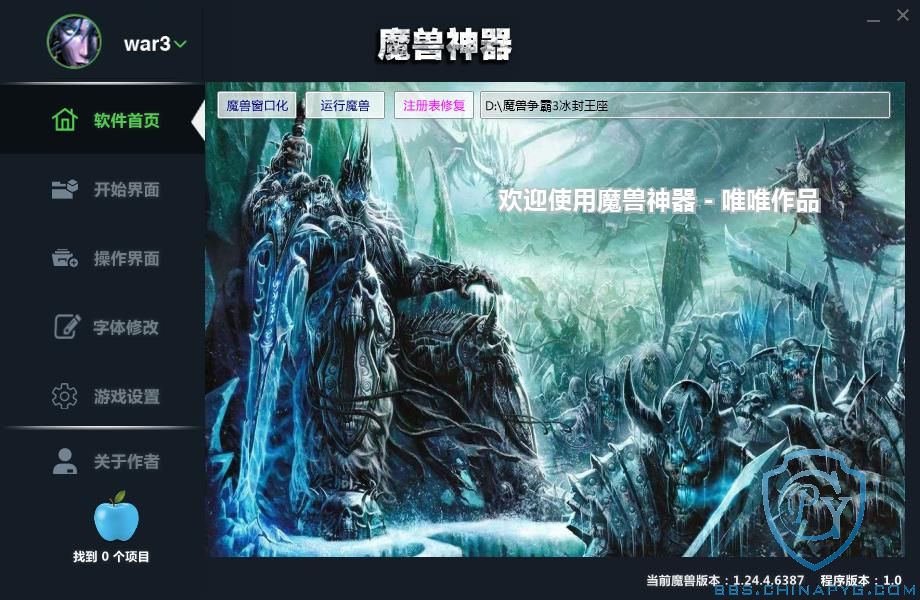
魔獸神器 1.1 更新說明:
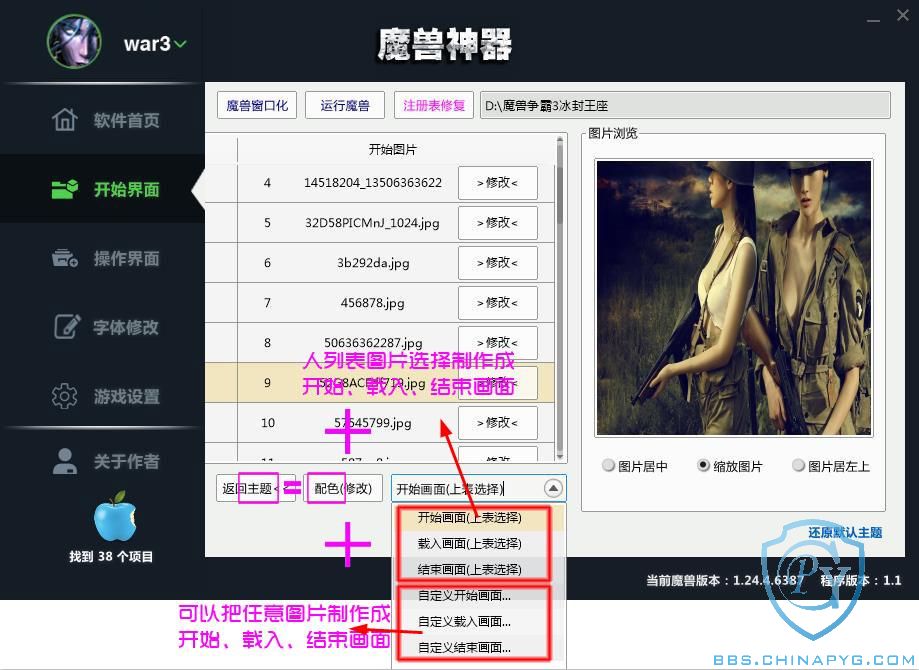
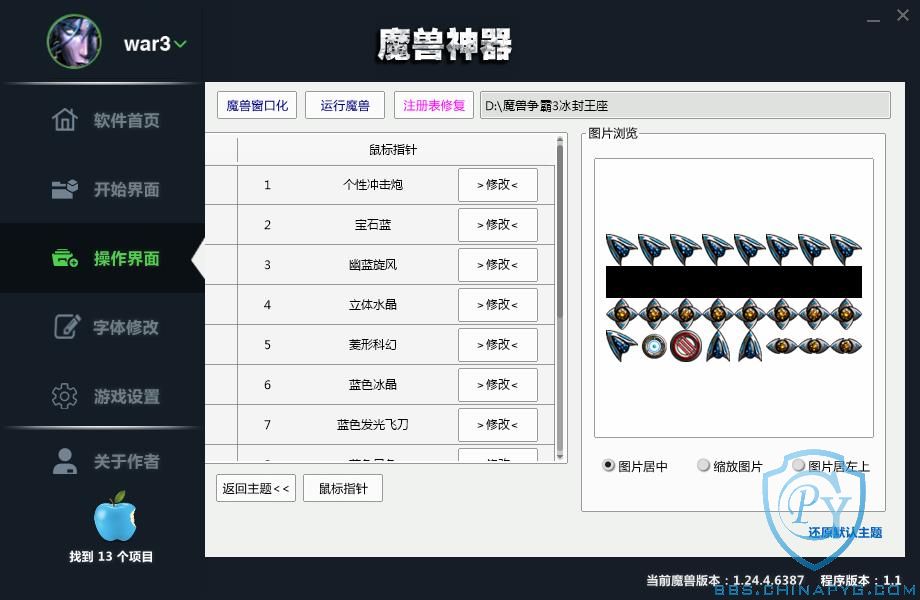
可以把任意圖片制作成開始畫面、載入畫面、結束畫面,加上配色就能制作出屬于自己的主題包,就算是沒有任何美術功底及制作技巧只要點幾下程序就能幫你完成復雜工序。1.1還加入了十幾種鼠標指針。
下面詳解手工制作過程:
工具MPQMaster、BLP轉換精靈 百度一下就能搜索到
用MPQMaster打開魔獸根目錄下的WAR3X.MPQ,把UI文件全部導出。
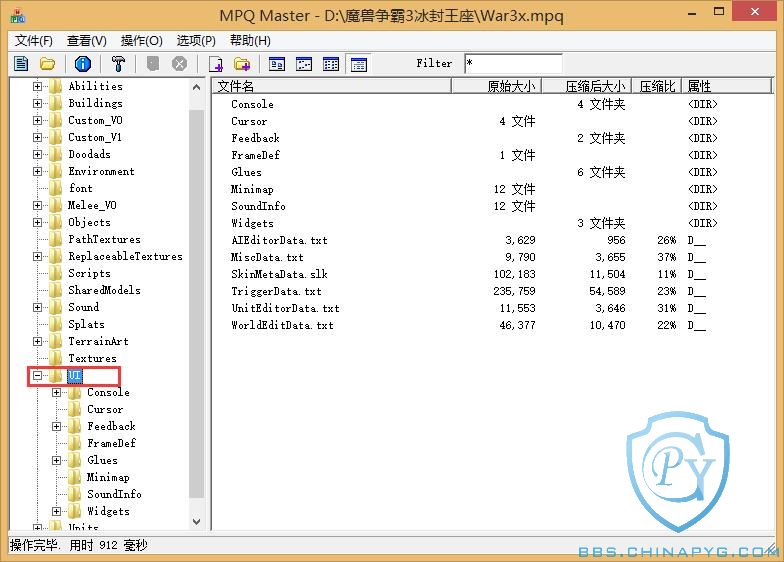
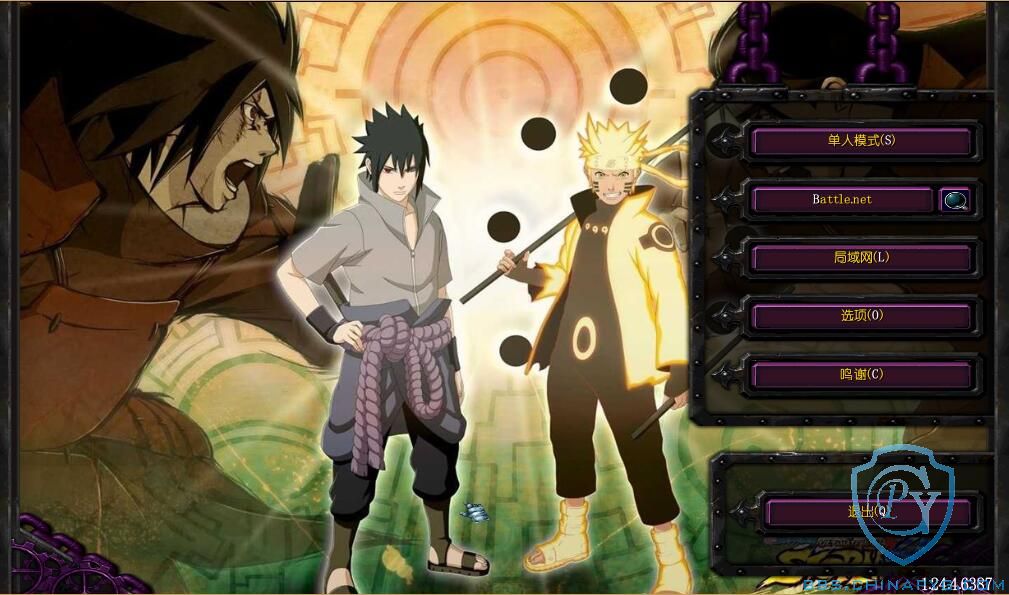
開始畫面:準備一張1024X768的圖片,把圖片分割成成四部分
左上角圖片尺寸為512X512,保存為BackgroundTL.tga
左下角圖片尺寸為512X256,保存為BackgroundBL.tga
右上角圖片尺寸為512X512,保存為BackgroundTR.tga
右下角圖片尺寸為512X256,保存為BackgroundBR.tga
再把整張圖片保存為MainMenu.tga
替換掉UI\Glues\MainMenu\MainMenu3d_exp目錄下的文件
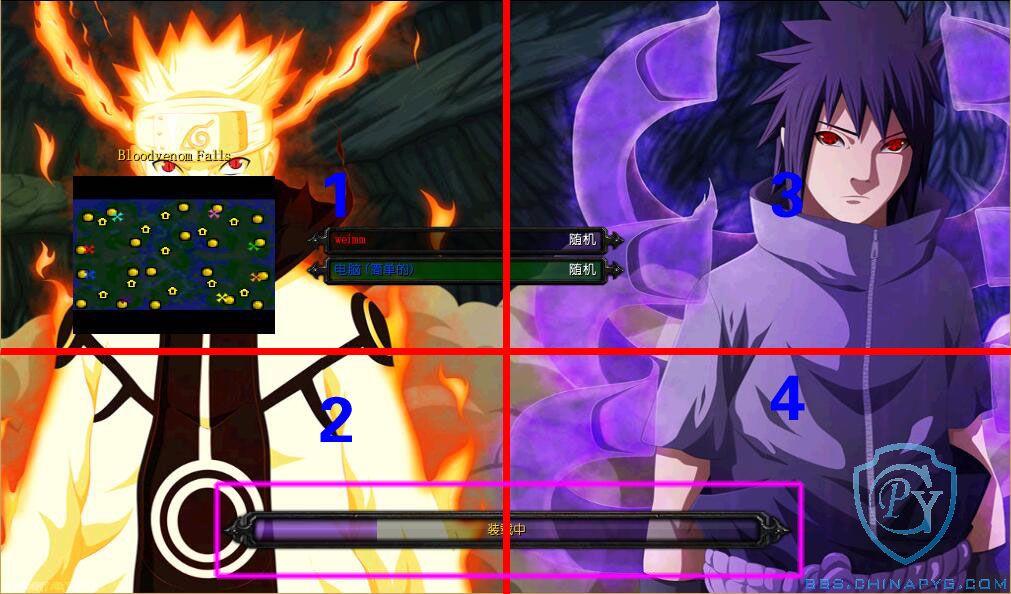
載入畫面:準備一張1024X768的圖片,將圖片分割為四份(左上和右上尺寸為512X512 左下和右下尺寸為512X256),轉換為BLP格式并重命名
左下圖片(共用): Loading-BotLeft.blp
右下圖片(人族):Loading-Human-BotRight.blp
右上圖片(人族):Loading-Human-TopRight.blp
右下圖片(暗夜):Loading-NightElf-BotRight.blp
右上圖片(暗夜):Loading-NightElf-TopRight.blp
右下圖片(獸族):Loading-Orc-BotRight.blp
右上圖片(獸族):Loading-Orc-TopRight.blp
右下圖片(隨機):Loading-Random-BotRight.blp
右上圖片(隨機):Loading-Random-TopRight.blp
左上圖片(共用):Loading-TopLeft.blp
右下圖片(不死):Loading-Undead-BotRight.blp
右上圖片(不死):Loading-Undead-TopRight.blp
進度條 路徑:UI\Glues\Loading\LoadBar
Loading-BarBorder.blp(外框)

Loading-BarFill.blp(填充物)

Loading-BarGlow.BMP(光)

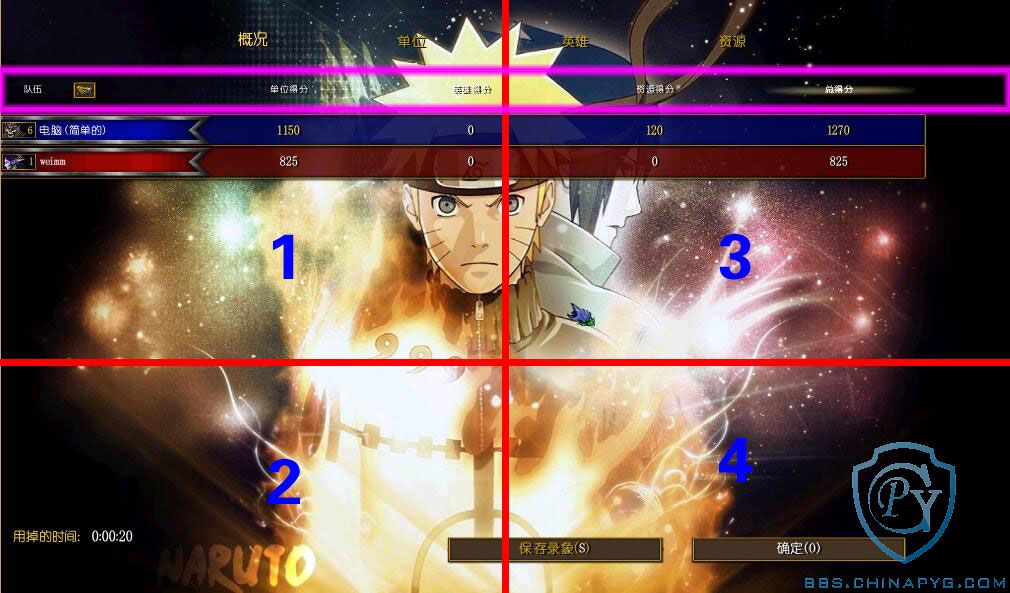
結束畫面:比較麻煩,請耐心看完
左上圖片(UI\Glues\ScoreScreen\ScoreScreen-Background scorescreen-background-L1.blp)
左下圖片(UI\Glues\ScoreScreen\ScoreScreen-Background scorescreen-background-L2.blp)
右上圖片(UI\Glues\ScoreScreen\ScoreScreen-Background scorescreen-background-R1.blp)
右下圖片(UI\Glues\ScoreScreen\ScoreScreen-Background scorescreen-background-R2.blp)
“品紅色”部分是由2個部分組成,初始界面和點擊概括/單位/英雄/資源后轉換的界面
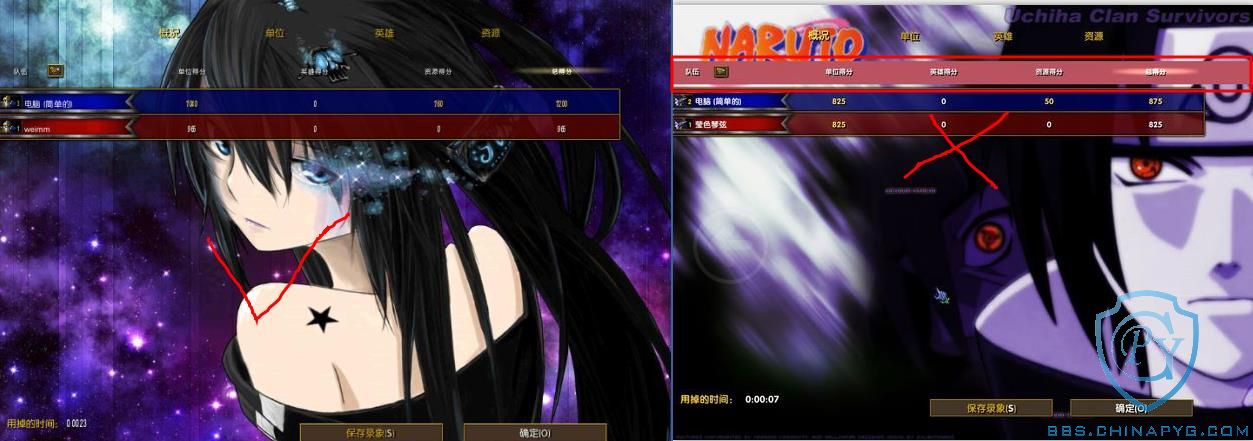
最麻煩的也是這里,如果直接把左上角和右上角的圖片合成會出現錯位連接不上,網上的大多如此
修正(用PS):
左上角的圖片高度降低32剪輯512X128
右上角的圖片左512開始,高度降低32剪輯512X128
然后再把左上角圖片為上圖 右上角為下圖合成512X256
保存路徑:UI\Glues\ScoreScreen\ScoreScreen-Backgroundscorescreen-background-sort4.blp
最后重要的兩步:
1.把替換后的“UI”文件夾放到魔獸爭霸根目錄下
2.打開注冊表 HKEY_CURRENT_USER\Software\Blizzard Entertainment\Warcraft III 把Allow Local Files設為1
下載地址
相關地圖下載
地圖安裝幫助
魔獸工具補丁排行
- 周
- 月
- 總